Tu empresa
Factura proforma
Nº PF-2026-001
| Descripción | Cant. | Precio unit. | Importe |
|---|---|---|---|
| Agrega una línea para empezar. | |||
Subtotal0,00 €
IVA (21 %)0,00 €
Total0,00 €
Rellena la proforma como una factura: tus datos, los del cliente, los conceptos y el IVA. Anuncia el importe de una venta que aún no se ha hecho, con sus condiciones de pago. Descárgala en PDF o envía un enlace; al cerrar la venta, «Crear la factura» lo pasa todo a una factura.
Sin registro · Sin marca de agua · Tus datos se quedan en tu dispositivo
Tu navegador bloquea el almacenamiento (¿navegación privada?): este documento no se guardará si cierras la página. Descárgalo antes de salir.
El almacenamiento de este navegador está lleno: el documento sigue en pantalla, pero ya no se guarda. Quita una imagen o elimina documentos antiguos.
Este enlace de documento no es válido o está incompleto. Pide al remitente que te lo vuelva a enviar.
Línea eliminada.
Importe a pagar0,00 €
| Descripción | Cant. | Precio unit. | Importe |
|---|---|---|---|
| Agrega una línea para empezar. | |||
La proforma detalla qué se va a vender y a qué precio antes de la venta. Se envía, por ejemplo, para cobrar por adelantado, para que el departamento de compras del cliente apruebe el pedido o para preparar una importación.
Lleva el título «Factura proforma» y una serie de números propia, distinta de la de tus facturas: PF-2026-001, después PF-2026-002.
En «Número y fechas», elige «Pago al recibir», 15 días, 30 días o una fecha concreta: el documento muestra el importe a pagar y su vencimiento.
En «Pago y notas», escribe tu IBAN en «Datos de pago» o pega un enlace de pago en línea: el enlace compartido muestra un botón de pago y el PDF, un código QR que el cliente puede escanear con el móvil.
Cerrada la venta, abre «Mis documentos» y elige «Crear la factura» junto a la proforma (se guarda allí en cuanto la descargas o la compartes). La factura recoge el cliente, los conceptos, el IVA y la moneda, con la fecha de hoy, el número siguiente de tu serie de facturas y, bajo ese número, «Proforma n.º» seguido del número de la proforma; la proforma no cambia.
Si el cliente ya pagó una parte, entrégale un recibo e indica esa cantidad en «Ya pagado (anticipo)» en la factura.
En «Apariencia», elige una de las tres plantillas (Clásica, Franja o Sobria) y un color. Tu logo va en «Tus identificadores y logo»; el sello, o la firma dibujada con el dedo o el ratón, en «Sello y firma». Lo que crees después a partir de este documento conserva el mismo aspecto.
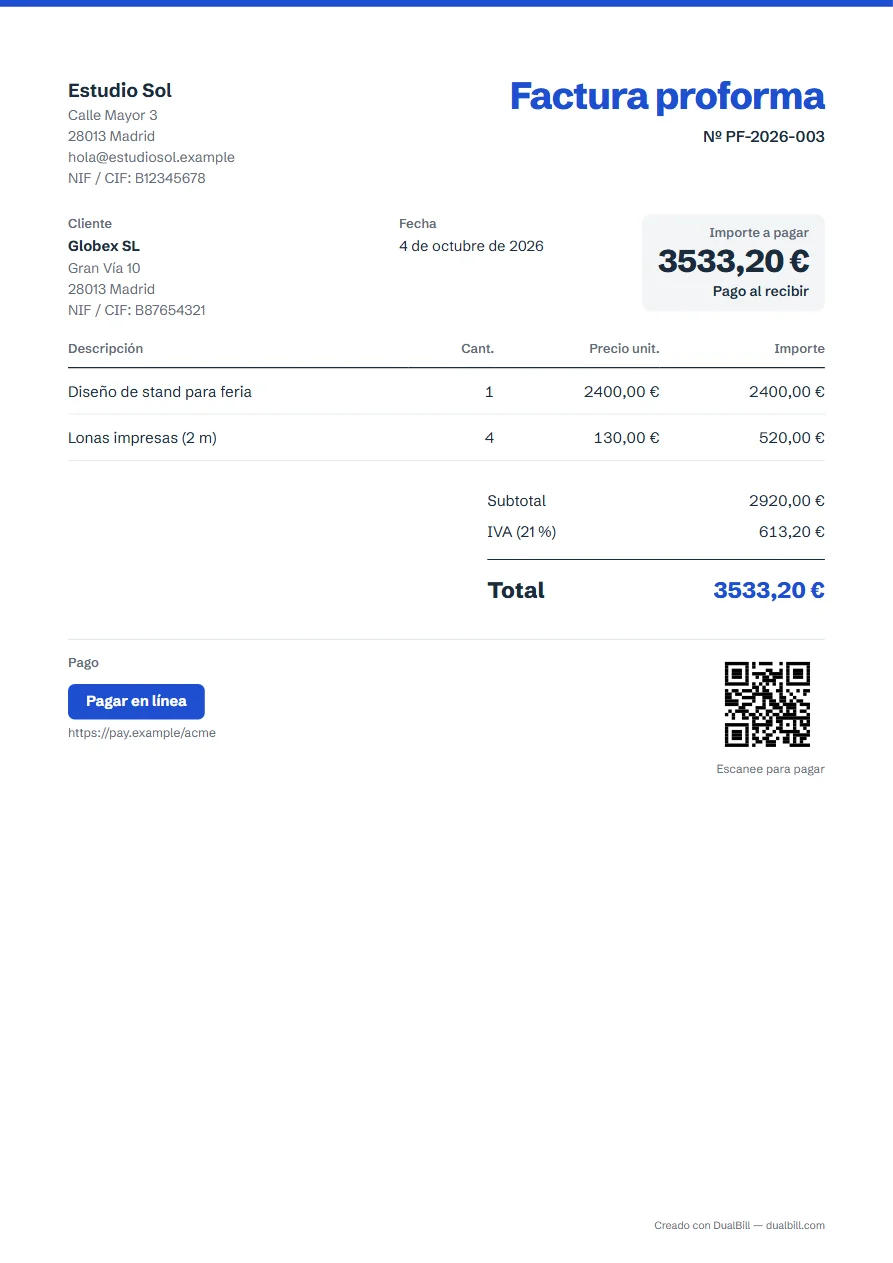
El presupuesto ofrece un precio que el cliente acepta o no, con un recuadro «Aceptado por el cliente». La proforma parte de una venta decidida y sirve sobre todo para pedir el pago o preparar el pedido.
Sí. Elige la moneda en «Idiomas y moneda». Con España elegida, puedes mostrar además el IVA en euros con el tipo de cambio y su fecha.
Sí. Marca «Agregar un segundo idioma» en «Idiomas y moneda»: «Factura proforma» y las demás etiquetas aparecen en los dos idiomas.
Solo en este navegador: cada proforma descargada o compartida se guarda en «Mis documentos». No se envía nada a ningún servidor. Para comprobar una cifra, puedes calcular el IVA aparte.